Remove Access Password


این برنامه پسورد فایل اکسس را برای شما پیدا می کند
به علت اینکه از برنامه سوء استفاده نشود قسمتی هایی از برنامه محدود شده است
این برنامه به ترتیب تمام کلمات ممکنی که بتوان با حروف کوچک انگلیسی ساخت را به خود برنامه می دهد و حروف بزرگ و اعداد قفل شده اند و برنامه ترکیباتی با استفاده از حروف بزرگ و اعداد به خورد برنامه نمی دهد.

ادامه نوشته

نحوه ایجاد ftp در دایرکت ادمین

رای ایجاد ftp در دایرکت ادمین ابتدا باید به کنترل پنل هاست خود (دایرکت ادمین) وارد شوید و مانند تصویر زیر روی گزینه  FTP Management کلیک کنید

ایجاد ftp در دایرکت ادمین
سپس روی گزینه Create FTP account کلیک کنید
ایجاد ftp در دایرکت ادمین
مانند تصویر زیر در قسمت FTP Username نام کاربری ftp خود را وارد کنید. نام کاربری همراه با دامنه شما ساخته می شود مانند ftptest@tehranhost.com
ایجاد ftp در دایرکت ادمین
در قسمت Enter Password رمز عبور ftp خود را وارد کنید و در قسمت Re-Enter Password رمز را مجدد وارد کنید.

سپس در قسمت Custom می توانید مسیر اکانت ftp خود را مشخص کنید. توجه داشته باشید هر پوشه ای که مشخص می کنید دسترسی به پوشه قبل از آن برای آن ftp اکانت دیگر وجود ندارد و دسترسی کامل به تمام پوشه های بعد از پوشه مشخص شده وجود دارد

آموزش ایجاد نسخه پشتیبان از سایت در دایرکت ادمین

خیلی از اوقات مدیران سایت ها در گرفتن نسخه پشتیبان از سایت کوتاهی می کنند و این کار مهم را به عهده هاستینگ می گذارند , و موقع به وجود آمدن مشکل در صورتی که نسخه پشتیبان هاستینگ بدرستی عمل نکند , تمامی زحمت های شما در اثر یک سهل  انگاری از بین خواهد رفت.

در این پست قصد داریم چگونگی ایجاد نسخه پشتیبان از سایت در دایرکت ادمین را برای شما آموزش دهیم , پس با ما همراه باشید :

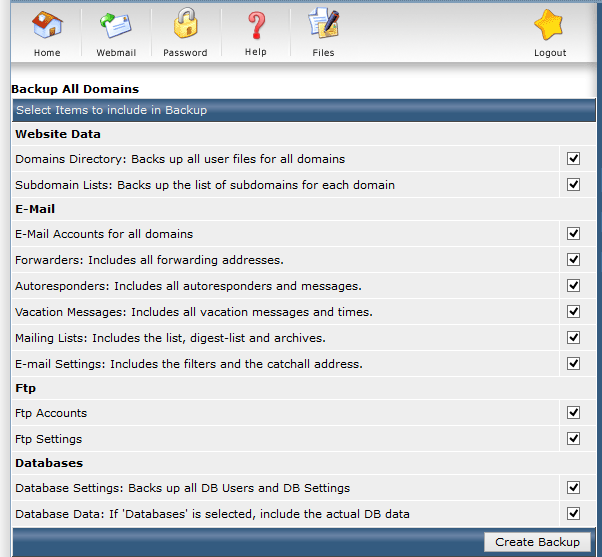
ابتدا به پنل دایرکت ادمین خود وارد شوید , سپس از قسمت Your Account گزینه Create/Restore Backups را انتخاب کنید.


ایجاد نسخه پشتیبان از سایت در دایرکت ادمین

سپس مطابق تصویر بالا از قسمت هایی که می خواهید نسخه پشتیبان گرفته شود تیک بزنید و در آخر گزینه Create Backup را انتخاب کنید تا کار بک آپ از سایت شما آعاز شود , لازم به ذکر است که مدت زمان ایجاد نسخه پشتیبان بر حسب مقدار اطلاعات شما بر روی هاست متفاوت است , لذا سیستم در پایان یک پیام برای شما ارسال می کند که حاوی موفقیت آمیز بودن عمل پشتیبان گیری است که این پیام در قسمت Massage System قابل نمایش است.

برای دانلود فایل پشتیبان خود به فایل منیجر (File manager) رفته و از داخل پوشه Backups فایل خود را دانلود کنید.

آموزش ایجاد پاسخگوی خودکار ایمیل ها در دایرکت ادم ین

شاید تا به حال وقتی به شرکت ها یا سایت ها ایمیل ارسال می کنید , سریعا پس از ارسال , ایمیلی مبنی بر ( پیام شما دریافت شد ) یا همچنین عناوینی دریافت می کنید. آیا تا بخال فکر کرده اید این ایمیل ها چه طور سریعا پس از ارسال ایمیل برای شما ارسال می شود ؟

این ایمیل ها توسط پاسخگوی خودکار برای شما ارسال می شود , مدیران سیستم از قبل یک سری متن و عنوان به این پاسخگو داده اند تا آن ها را برای شما ارسال کند. در این مطلب قصد دارم ایجاد پاسخگوی خودکار ایمیل ها در دایرکت ادمین را برای شما شرح دهم.

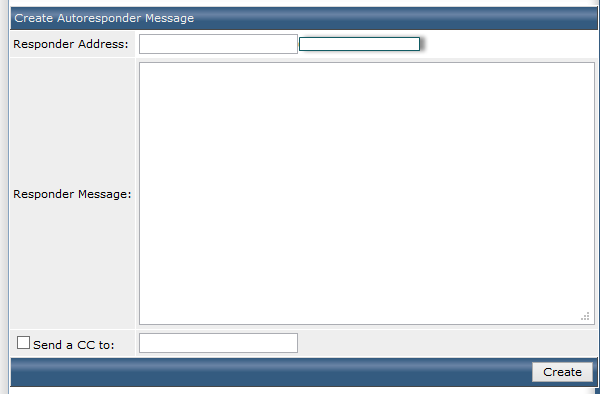
ابتدا به پنل هاست دایرکت ادمین خود وارد شوید , از منو Email Management گزینه Autoresponders را انتخاب کنید , سپس مطابق تصویر Create New autoresponders را انتخاب کنید.

ایجاد پاسخگوی خودکار ایمیل ها در دایرکت ادمین

Responder Address : آدرس ایمیلی که می خواهید پیام پاسخگو با آن ارسال شود.

Responder Massage : پیامی که می خواهید پاسخگو برای دریافت کننده ارسال کند.

پس از پرکردن فیلدهای بالا گزینه Create را انتخاب کنید تا پاسخگو ساخته شود.

موفق باشید

تغییر صفحه Index پیش فرض هاست

ممکن است در مواردی شما چند فایل index داشته باشید و قصد داشته باشید به عنوان مثال فایل index4.php با باز شدن صفحه اصلی سایت شما نمایش داده شود.

تغییر صفحه Index پیش فرض هاست

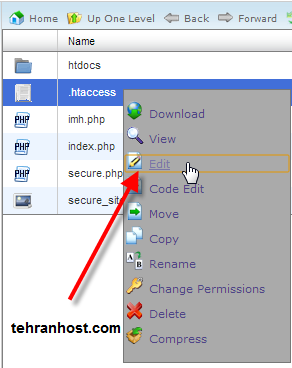
برای تغییر تغییر صفحه Index پیش فرض هاست ابتدا وارد کنترل پنل هاست خود شوید و سپس از قسمت file manager فایل htaccess را ویرایش کنید و از کد زیر استفاده کنید :

DirectoryIndex filename.html

به جای filename.html می توانید نام فایل خود را وارد کنید

توسط دستور زیر می توانید چند فایل پیش فرض مشخص کنید.

DirectoryIndex filename.html index.cgi index.pl default.htm

به این ترتیب ابتدا در صورت وجود داشتن فایل filename.html به صورت پیش فرض می شود و در صورت وجود نداشتن فایل index.cgi پیش فرض می شود و به همین ترتیب این روند ادامه پیدا می کند

شما حتی با فایل htaccess می توانید پسوند فایل ها را برای اجرا تغییر دهید که در آموزش بعدی در سایت ارسال می شود.

آموزش ایجاد ساب دامین در دایرکت ادمین

رای ساخت یا ایجاد ساب دامین در دایرکت ادمین ابتدا وارد پنل خود شوید و سپس مانند تصویر زیر روی گزینه Subdomain Management کلیک کنید.

ایجاد ساب دامین در دایرکت ادمین

و سپس در قسمت Add Sub-Domain نام ساب دامینی که قصد دارید در سایت شما ایجاد شود را وارد کنید.
ایجاد ساب دامین در دایرکت ادمین
سپس روی گزینه create کلیک کنید تا ساب دامین ساخته شود.

سپس یک پوشه جدید با نام ساب دامین شما در قسمت public_html شما ایجاد می شود که پوشه اصلی ساب دامین شما می باشد.

آموزش Extract کردن فایل در دایرکت ادمین

رای Extract کردن فایل در دایرکت ادمین کافیست ابتدا وارد پنل دایرکت ادمین خود شوید و روی گزینه File Manager کلیک کنید و سپس وارد مسیری که فایل شما آپلود شده است شوید و مانند تصویر زیر روی گزینه Extract کلیک کنید.

Extract کردن فایل در دایرکت ادمین

آموزش آپلود فایل در دایرکت ادمین

برای آپلود فایل در دایرکت ادمین ابتدا وارد پنل دایرکت ادمین خود شوید و سپس مانند تصویر زیر روی گزینه File Manager کلیک کنید.

آپلود فایل در دایرکت ادمین

و سپس روی پوشه public_html کلیک کنید

آپلود فایل در دایرکت ادمین

توجه داشته باشید public_html همان root سایت شما است یعنی هر فایلی در این پوشه آپلود شود در مسیر اصلی سایت شما قابل دانلود است مثال : اگر شما فایل 1.mp3 را در این مسیر آپلود کنید مسیر فایل شما damane.com/1.mp3 می شود. شما می توانید folder یا  ساب دامین ایجاد کنید و فایل خود را در آن آپلود کنید.

سپس مانند تصویر زیر روی گزینه upload files to current directory کلیک کنید و فایل خود را انتخاب و روی آپلود کلیک کنید.

آپلود فایل در دایرکت ادمین

آموزش ساخت ایمیل در دایرکت ادمین

رای ساخت ایمیل در دایرکت ادمین ابتدا وارد پنل دایرکت ادمین خود شوید.

و سپس روی مانند تصویر زیر روی گزینه E-Mail Accounts کلیک کنید.
ساخت ایمیل در دایرکت ادمین

و سپس روی گزینه Create mail account کلیک کنید.

و در قسمت Username ایمیل خود را وارد کنید و در قسمت Enter Password رمز عبور ایمیل خود را وارد کنید.

در قسمت Email Quota (Meg) فضا ایمیل را وارد کنید اگر قصد دارید نامحدود باشد 0 وارد کنید.
ساخت ایمیل در دایرکت ادمین

توجه داشته باشید این به فضای هاست شما بستگی دارد و مقدار 0 یعنی محدودیت برای ایمیل وجود نداشته باشد.

سپس روی دکمه Create کلیک کنید تا ایمیل ساخته شود.

پس از ساخت برای استفاده از ایمیل می توانید به پنل دایرکت ادمین وارد شوید و روی یکی از webmail ها کلیک کنید مانند : Webmail: Squirrelmail و یا Webmail: Roundcube و یا Webmail: Atmail کلیک کنید و نام کاربری و رمز عبور ایمیل خود را وارد کنید و از ایمیل خود استفاده کنید.
ساخت ایمیل در دایرکت ادمین

معرفی چند دستور htacces

بل از قرار دادن دستورات باید بدانید فایل htaccess چیست و چه کارهایی انجام می دهد برای آموزش درباره htaccess میتوانید از لینک زیر استفاده نمایید

htaccessچیست

معرفی چند دستور htaccess

در صورتی که می خواهید امنیت سایت شما بیشتر شود با قرار دادن یک فایل اچ تی اکسس در فولدر خاصی میتوانید دسترسی را در فولدر مورد نظر قطع کنید برخی از این دستورها در زیر آمده

معرفی چند دستور htaccess

تغییر نام فایل htaccess :

با استفاده از کد زیر می توانید نام فایل را تغییر دهید 

AccessFileName htacc.ess
—————————————————

تغییر نام و پسوند فایل index : شما با قرار دادن و تغییر نام فایل خود می توانید نام و پسوند فایل ایندکس را با استفاده از Htaccess تغییر دهید index.htm , index.php , index.html , index.asp

DirectoryIndex test.html
تغییر پیدا می کند test.html  با قراردادن کد بالا فایل ایندکس شما به
—————————————————
: www باز شدن سایت با
 
را به صورت خودکار به مرورگر اضافه میکند   wwwباز کنید کد زیر  wwwبا قراردادن کد زیر میتوانید سایت خود را بدون وارد کردن
RewriteEngine on RewriteCond %{HTTP_HOST} !^www\.site\.com [NC] RewriteRule ^(.*)$ http://www.site.com/$1 [R=301,L]

نام دامنه خود را وارد کنیدsiteبجای کلمه

—————————————————


جلوگیری از سرقت پهنای باند و فایلها و عکسها
با قراردادن کد زیر دیگران قادر به قرار دادن مطلب شما در سایت خود نمی شوند و می توانید دسترسی فایلها و عکسها رامحدود کنید

RewriteEngine On RewriteBase / RewriteCond %{HTTP_REFERER} !^$ RewriteCond %{HTTP_REFERER}!^http://(www\.)site.com/.*$ [NC]

RewriteRule \.(gif|jpg|swf|flv|png)$ /feed/ [R=302,L]

نام دامنه خود را قرار دهید site قرار دهید و بجای  …mpg,rar,zipبجای فرمت های قرار داده شده می توانید فرمتهای دیگری مانند

—————————————————

:http به  https (SSL)ریدایرکت کردن

در سایت خود استفاده می کنید و می خواهید تمام آدرسهای شما امن شود از کد زیر استفاده کنید sslدر صورتی که از گواهی

RewriteCond %{HTTPS} !=on
RewriteRule ^.*$ https://%{SERVER_NAME}%{REQUEST_URI} [R,L]

:با استفاده از پورت سرور
RewriteCond %{SERVER_PORT} !^443$ RewriteRule ^.*$ https://%{SERVER_NAME}%{REQUEST_URI} [R,L]

—————————————————

  :مسدود کردن آی پی

برای مسدود کردن یک یا چند آی پی خاص از کد زیر استفاده کنید و بجای آی پی های قرار داده شده آی پی هایی که می خواهید دسترسی به سایت شما نداشته باشند را را وارد کنید

order allow,deny
deny from 192.168.222.6
deny from 224.8.110.12
deny from 172.16.6.90
allow from all

برای مسدود کردن رنج آی پی از دستور زیر استفاده کنید

order allow,deny
deny from 192.168.
deny from 10.0.0.
allow from all

—————————————————

:ساختن پیغام های برای خطاهای سفارشی

پیغام مناسب با خطا را وارد کنید errorبا دستور زیر می توانید با ایجاد فایل خطا ها در پوشه با نام

ErrorDocument 401 /error/401.php
ErrorDocument 403 /error/403.php
ErrorDocument 404 /error/404.php
ErrorDocument 500 /error/500.php

:چند خطای اپاچی برای نمونه
خطای 401: دسترسی به آدرس وارد شده غیر مجاز است
خطای 403: دسترسی به این آدرس ممنوع می باشد
خطای 404: آدرس مورد نظر یافت نشد
خطای 500: خطای داخلی سرور بوجود آمده است

—————————————————

قرار دادن رمز برای فایل ها
:نکات
باید اسم سایت خودتون رو بنویسید site در تمامی کد های بالا به جای
دقت کنید دستورات در فایل اچ تی اکسس به حروف بزرگ و کوچک حساسند

اکسس پوینت چیست Wireless Access Point


اکسس پوینت چیست  Wireless Access Point
اکسس پوینت یا Wireless Access Point یا WAP یا AP

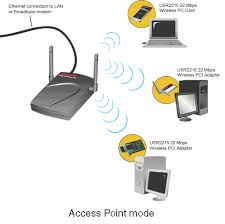
در فارسی به معنای نقطه انصال است و دستگاهی است برای برقرای ارتباط بین دستگاه های بدون سیم ( دارای کارت شبکه بیسیم مثل لپ تاپ ، کامپیوتر های دسکتاپ و موبایل ) به یکدیگر با هدف تشکیل یک شبکه بدون سیم و در اغلب موارد نقش پل ارتباطی بین یک شبکه بدون سیم را با یک شبکه اترنت  سیمی
اکسس پوینت میتواند یک کامپیوتر هم باشد در شبکه های ad-hoc یا peer to peer !

در اصل وظیفه اکسس پوینت به زبان ساده ، مانند یک انتن میباشد که دستگاه های بیسیم باید برای برقراری ارتباط با سایر دستگاه ها و لوازم دیگر به ان وصل شوند

در access point های قدیمی حداکثر ۱۰ الی ۲۰ کلاینت (سیستم سرویس گیرنده) اجازه اتصال و برقراری ارتباط با یکدیگر را داشتند در حالیکه این عدد در مدل های جدید تا ۲۵۵ کلاینت افزایش پیدا کرده است.

بر روی هر access point بصورت پیش فرض آدرس IP ای در نظر گرفته شده است که از طریق آن و بوسیله یک برنامه مروگر وب ( مثل Internet Explorer ,Firefox ) می توان به مدیریت و تنظیم access point پرداخت ، اتصال از طریق برنامه های مرورگر وب روش معمول و متدوال برای مدیریت access point ها می باشد , هر چند بر روی بعضی مدل ها امکان مدیریت به وسیله Telnet و بر روی بعضی دیگر از کنسول (Console) استفاده میشود

اکسس پوینت ها دارای یک ادرس اختصاصی که به ان MAC Address گفته میشوند هستند و در شبکه های بزرگ برای شناسایی از این ادرس استفاده میشود همچنین برای امنیت و متصل کردن اکسس پوینت ها و شناسایی انها به هم از این نام استفاده میشود
MAC Address یک آدرس ۴۸ بیتی دو قسمتی هستند .

جدید ترین استاندارد اکسس پوینت ها ۸۰۲٫۱۱ هست که به کلاس های مختلف تقسیم میشود مثل a/g/n و …در شبکه های بزرگ و در محیط هایی که شعاع تحت پوشش زیاد می باشد , می توان چندین access point را به یکدیگر متصل کرد و یک محیط بدون سیم با شعاع زیاد ایجاد کرد که کلاینت می توانند در صورت نیاز , به حرکت در این محیط بدون نگرانی از قطع ارتباط بپردازنند ، به این ویژگی Roaming گفته می شود

اکسس پوینت ها در شبکه های محلی بدون سیم (WLAN) سیستم های سرویس گیرنده و متصل را نیز مدیریت و تنظیم می کند و می تواند اطلاعات مورد نیاز کلاینت ها از قبیل آدرس IP , DNS سرور و … را جهت ارتباط آنها با یکدیگر بصورت خودکار در اختیار آنها قرار دهد ، اکسس پوینت های موجود در بازار از ۳ باند فرکانسی که در عام به انها فرکانس آزاد گفته میشود استفاده میکنند

  • محدوده ۹۰۲ تا ۹۲۸ مگاهرتز (کاربرد کم)
  • محدوده ۲٫۴ گیگاهرتز تا ۲٫۴۸۳۵ گیگاهرتز(بسیار پرکاربرد)
  • محدوده ۵٫۷۲۵ گیگاهرتز تا ۵٫۸۵ گیگاهرتز(کاربرد متوسط)


در تنظیمات اکسس پوینت این مورد با نام کانال ( Channel) شناخته میشود و اکسس پوینت های جدید قابلیت پشتیبانی از ۱۶ کانال مختلف را دارند

لازم به تذکر است که نحوه استفاده از فرکانس ها بر اساس قوانین هر کشور متفاوت می باشد و گاها برای جلوگیری از تداخل فرکانسی لزوم گرفتن مجوز از سازمان مریوطه واجب است.

اکسس پوینت ها را می توان در مد های مختلفی تنظیم کرد مانند :و مد های مختلف دیگر که هر کدام کارایی و امکانات متفاوتی دارند
Repeater که با تقویت و تکرار کردن یک سیگنال های ارسالی اکسس پوینت دیگر باعث با کیفیت تر شدن سیگنال و محدوده پوشش بیشتر ان میشود
Bridge که حالت اتصال دو اکسس پوینت به یک دیگر است

IEEE (موسسه استاندارد) هیچ کدام از این مد ها را تعیین نکرده است ، هر چند که فعالیت استاندارد یک اکسس پوینت را می توان به مد Access Point ( حالت استاندارد ) نسبت داد و مد های دیگر توسط شرکت های سازنده تجهیزات وایرلس اضافه شده است هر چند در مفید بودن این مدهای اضافه شده نمی توان شک کرد اما همانند هر تکنولوژی اختصاصی دیگر نمی توان تضمین کرد که دو دستگاه با نام های تجاری متفاوت که در یک مد فعالیت می کنند با هم سازگار باشند و از هم پشتیبانی کنند
بعبارت دیگر وقتی دو شرکت متفاوت صحبت از مد repeater یا مد bridge به میان می آورند , هیچ گونه ضمانتی وجود ندارد که هر دو اینها در مورد یک سری ویژگی خاص و مشخص بحث می کنند.
برای همین به همه توصیه میکنم که موقع خرید تجهیزات برند ها رو یکی انتخاب کنید

برند های تولید کننده اکسس پوینت و لوازم مرتبط هم اینا هستند :

Cisco
D-Link
3COM
ASUS
Edimax
Linksys
SMC
TP-Link

اکسس پوینت ها برای رمزنگاری اطلاعات ارسالی خود از شیوه های مختلف کد گذاری encryption استفاده میکنند که معروف و متداول ترین انها WEP ,WPA و WPA2 هست