هک از طريق پورت ۲۱ يا ftp

هک از طريق پورت ۲۱ يا ftp

ادامه نوشته

آموزش کار با تمام قسمت های آنالیتیکس Google Analytics


آموزش کار با تمام قسمت های آنالیتیکس Google Analytics

آیا شما به درک عمیق تری از گوگل آنالیتیک نیاز دارید؟
کمی جزئیات و تنظیمات مهم می تواند گزارش گیری گوگل آنالیتیک شما را بهبود بخشد.
در این مقاله اصول اولیه کار با گوگل آنالیتیک و آنچه شما برای راه اندازی و بهترین استفاده از اطلاعات بدست آمده از آن را نیاز دارید آموزش داده می شود.
توجه: در این مقاله فرض می شود که شما گوگل آنالیتیک را برای حداقل یکی از وب سایت هایتان راه اندازی کرده اید. در صورتیکه شما هنوز گوگل آنالیتیک خود را فعال نکرده اید می توانید مراحل فرایند نصب را طبق دستور العمل مرکز راهنمای گوگل آنالیتیک (Google Analytics Help Center) طی نمایید و یا با تماس با پارسیان مهر درخواست راه اندازی گوگل آنالیتیک خود را ارسال نمایید.
آغاز به کار با گوگل آنالیتیک
ادامه نوشته

آموزش حذف اکانت تلگرام اندروید Telegram

آموزش حذف اکانت تلگرام اندروید Telegram


آموزش دیلیت اکانت تلگرام 

به صورت پیش فرض گزینه حذف اکانت در مسنجر تلگرام وجود ندارد برای حذف حساب خود در تلگرام شما باید وارد سایت تلگرام شده و اقدام به حذف حساب خود کنید برای حذف حساب خود در مسنجر تلگرام با ما همراه شوید .

ابتدا به ادرس زیر رفته و شماره تلفنی که با ان حساب تلگرام دارین را وارد کنید (شماره همراه با ۹۸+ وارد کنید)

my.telegram.org/deactivate


دلیت اکانت تلگرام


یک رمز برای شما در مسنجر تلگرام ارسال میشود که باید در کادر Password وارد کنید و گزینه Sing in را انتخاب کنید


آموزش حذف اکانت تلگرام اندروید Telegram


در صفحه جدید باز شده گزینه Deactivate account را انتخاب کنید


آموزش حذف اکانت تلگرام اندروید Telegram


در صفحه جدید باز شده گزینه گزینه Done را انتخاب کنید


دلیت اکانت تلگرام


در آخر هم گزینه قرمز رنگ Yes, delete my account را انتخاب کنید تا حساب شما حذف شود .


آموزش حذف اکانت تلگرام اندروید Telegram


کانال ما را در تلگرام دنبال کنید سعی می شود مطالبی که واقعا مفید باشد در کانال قرار داده بشه 

Telegram.me/barato

barato@


دستور tracert چیست؟

تا حالا به این فکر کردین که وقتی آدرس یک سایت را وارد می کنید چه مسیری طی میشود تا شما بتونید سایت مورد نظرتون رو ببینید؟؟

امروز میخوام دستور tracert را بهتون معرفی کنم.با وارد کردن این دستور میتونید تمام مسیر طی شده را ببینید.

برای استفاده ار این دستور شما می بایست در قسمت run ویندوز٬ واژه ی cmd را تایپ کنید تا وارد صحفه ی common prompt شوید،سپس در این صفحه تایپ کنید: tracert x که به جای x ادرس سایت مورد نظرتون را تایپ میکنید.

برای مثال من ادرس وبلاگ خودم را وارد کردم تا ببینم چه مسیری رو طی خواهد کرد:
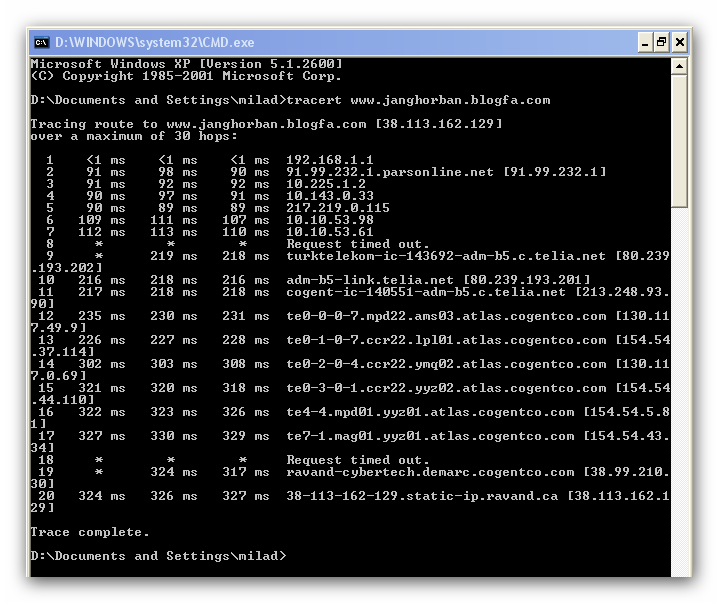
همان طور که مشاهده می کنید با زدن این دستور، ۲۰ IP را به ما نشان میدهد که هر کدام ،IP ی روتر خاصی است(روتر به تجهیزات فیزیکی ای اطلاق میشود که چندین شبکه را به هم متصل میکند.)

همان طور که در شکل میبینید،آدرس اولین آی پی، 192.168.1.1 هستش که این IP ی مودم من هست بعد از اون IP ی 91.99.232.0 را میبینید که IP ی شرکت پارس انلاین (شرکت ارائه دهنده ADSL به من) میباشد.به همین ترتیب میتوانید ip address یکی یکی روترها ببینید.

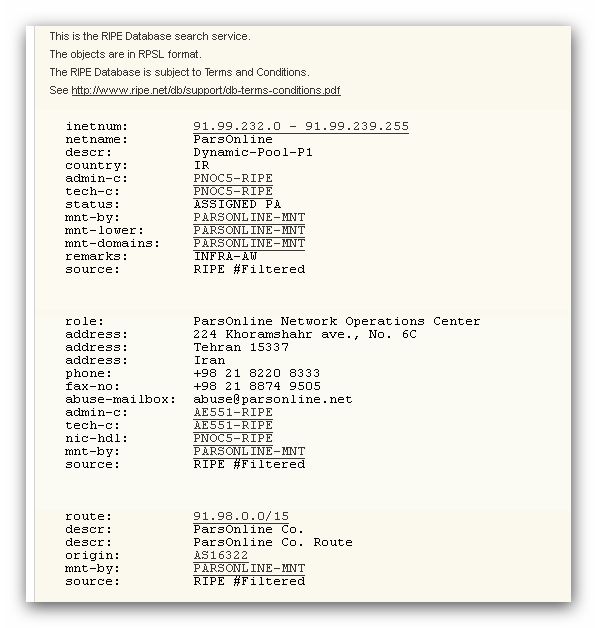
در ضمن برای اینکه ببینید روترها در کدام شهر یا کشور قرار دارند میتوانید از وبسایت WWW.RIPE.NET استفاده کنید.که در قسمت RIPE Database آی پی مورد نظرتون را وارد میکنید و روی سرچ کلیک میکنید سپس صفحه ای برایتان باز میشود که تمام مشخصات IP و روتر را نشان میدهد.
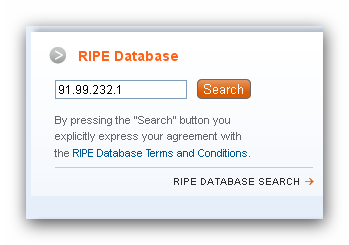
من به عنوان مثال IP ی دوم که متعلق به شرکت پارس انلاین هستش رو وارد کردم و مشخصاتی چون آدرس،نام کشور٬نام شهر٬ شماره تلفن وشماره فکس و... را دریافت کردم.
نصب ویندوز از طریق USB Flash + آموزش تصویری

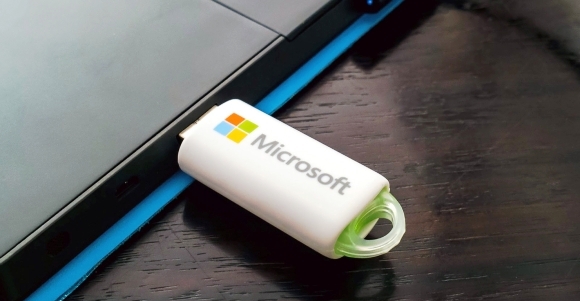
مطمئنا نصب ویندوز از طریق فلش مموری (USB Flash) بسیار سریع تر و بی دردسر تر از دیسک های DVD است.همچنین کاربرانی که نت بوک دارند و یا درایو اپتیکال آنها خراب شده، چاره ایی جز استفاده از حافظه های Flash برای نصب سیستم عامل ندارند.

در این گزارش قصد داریم نحوه آماده سازی (botable ساختن) حافظه USB را برای نصب ویندوز ۷، ۸ و ۱۰ را از طریق فلش مموری به شما آموزش دهیم.

 
نصب ویندوز از طریق USB Flash + آموزش تصویری
 

پیش از انجام این کار شما به یک فلش مموری با ظرفیت حداقل ۸ گیگ نیاز خواهید داشت. علاوه بر آن شما می بایست فایل ISO ویندوز را نیز داشته باشید تا بتوانید فایل ها را بر روی حافظه Flash کپی کنید.
 
نکته1: در صورتی که یک DVD ویندوز در اختیار دارید، به راحتی می توانید با استفاده از برنامه های رایت سی دی و دی وی دی مانند: Ultra Iso یک image با پسوند ISO از دی وی دی ویندوز خود بگیرید.
 

نکته 2: برای آماده سازی فلش مموری نیاز به یک ابزار رایگان به اسم Windows 7 USB DVD Download Tool نیاز دارید.

 
آموزش استفاده از برنامه Windows 7 USB DVD Download Tool
 
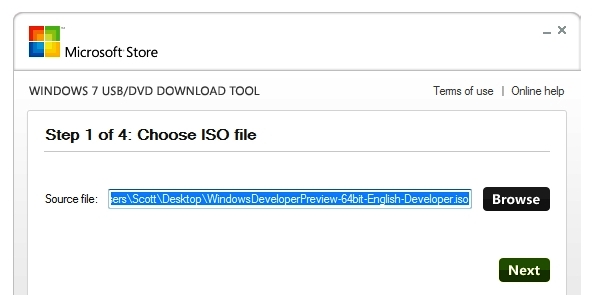
پس از اینکه Windows 7 USB DVD Download Tool را نصب کردید، در مرحله اول و از قسمت Source file فایل ISO ویندوز را انتخاب کرده و سپس روی Next کلیک کنید.
 
نصب ویندوز از طریق USB Flash + آموزش تصویری
 
 
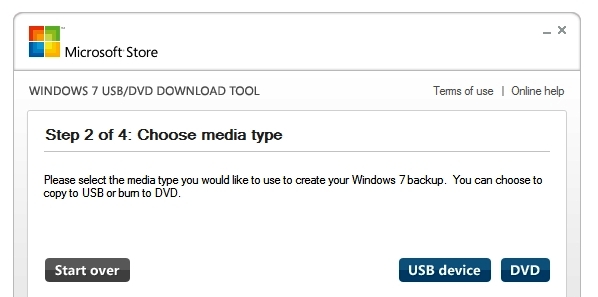
سپس گزینه USB Device را انتخاب کنید. که با انتخاب گزینه DVD می توانید، فایل ویندوز را بر روی یک دی وی دی رایت کنید.
نصب ویندوز از طریق USB Flash + آموزش تصویری
 
 
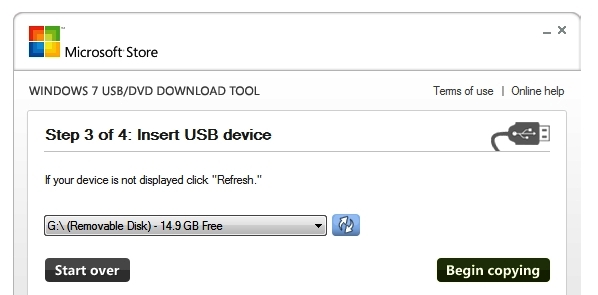
در این مرحله فلش مموری را انتخاب کرده و سپس روی گزینه Begin copying کلیک کنید.
نصب ویندوز از طریق USB Flash + آموزش تصویری


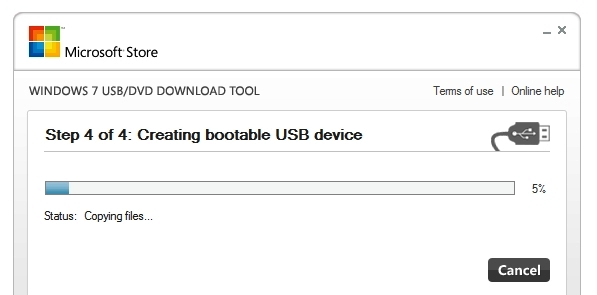
منتظر بمانید تا فایل های ویندوز بر روی فلش شما کپی گردد.
 
نصب ویندوز از طریق USB Flash + آموزش تصویری
 
اکنون فلش شما آماده سازی شده و به راحتی می توانید ویندوز خود را از طریق حافظه USB نصب کنید.
 
 
انتهای پیام/