به نام خداوند بخشنده مهربان
Hardware IDs همانطور که از نامش پیداست "کدی سخت افزار" یک قطعه سخت افزاری است، با در اختیار داشتن این آی دی می توانید متوجه شوید که وسیله شما از چه سخت افزاری استفاده می کند. بیشترین کاربرد این کد برای یافتن درایور قطعاتی است که ناشناس و یا کم یاب هستند، برای مثال شما کارت شبکه ای را به کامپیوترتان متصل کرده اید که نامش Alertia 212 است، مطمئنا با ساعت ها جستجو در اینترنت نمی توانید درایور این کارت شبکه را پیدا کنید اما ممکن است چیپ ها و آی سی هایی که در این کارت شبکه استفاده شده باشد در کارت شبکه دیگری هم استفاده شده باشد بنابراین اگر شما نام کارت شبکه مشابه را پیدا کنید می توانید با استفاده از درایور آن، کارت شبکه خود را راه اندازی کنید، بنابراین شما با جستجوی کد سخت افزار در اینترنت و یا ارسال این کد از طریق فرم درخواست درایور می توانید درایور مورد نظرتان را بیابید. برای یافتن این کد در ادامه مقاله آموزشی با ما همراه باشید.
برای یافتن Hardware IDs مراحل زیر را طی کنید.
/ برای تماشای تصاویر در اندازه واقعی برروی آن ها کلیک کنید
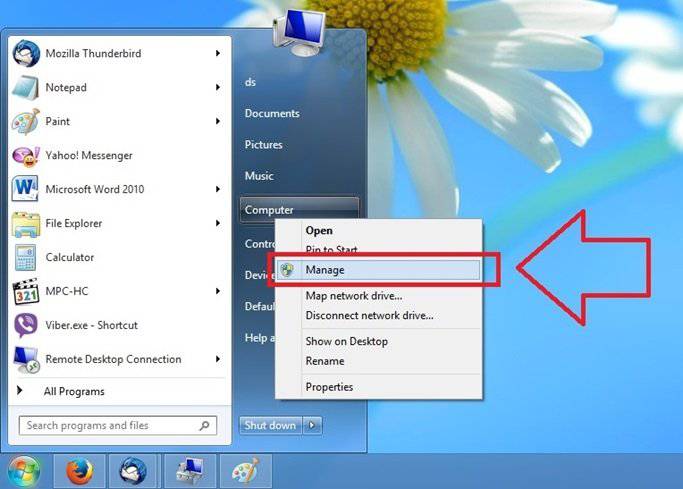
1- برروی My Computer کلیک راست و گزینه Mange را انتخاب کنید
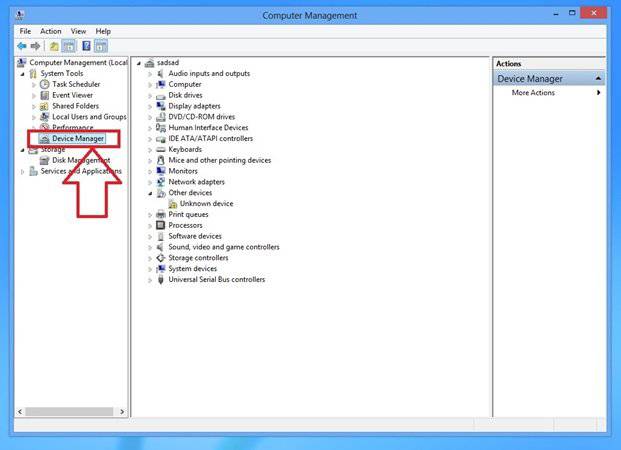
2- در صفحه باز شده از منوی سمت راست گزینه Device Manager را برگزینید
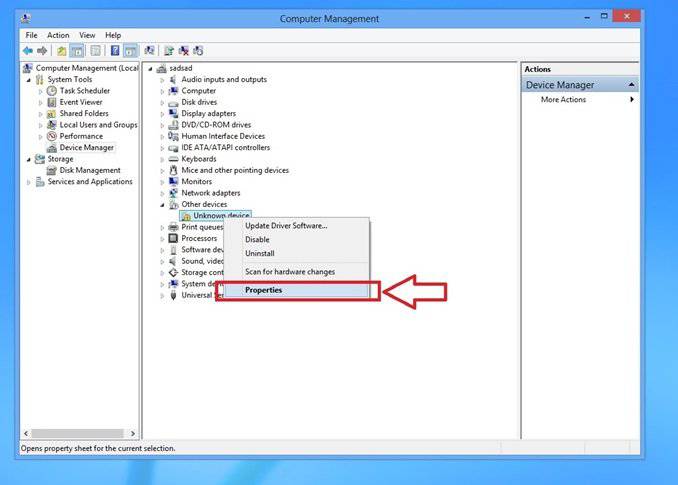
3- حال در میانه صفحه قطعه ی مورد نظر خود را یافته و برروی آن کلیک راست و گزینه Properties را انتخاب کنید
4- در پنجره جدید سربرگ Details را انتخاب کنید (شماره 1 در شکل زیر)، حالا از منوی Property گزینه Hardware IDs (شماره 2 در شکل زیر) را انتخاب کنید و در نهایت در لیست پایین صفحه برروی خط اول کلیک راست کرده و Copy را انتخاب کنید، حالا این کد را از طریق فرم درخواست درایور برای ما ارسال کنید تا درایور مورد نظرتان را برایتان ایمیل کنیم.