درست کردن لوگوی برای نمایش در سایت یا وبلاگ 2
توضیح: - تگ a و href برای ایجاد یک لینک (hyperlink) در صفحات وب (html) به کار می روند که در اینجا هم باید آدرس سایت یا وبلاگ خود را جایگزین عبارت http://www.yoursite.com کنید. - تگ img برای نمایش یک تصویر در وب به کار می رود، وقتی این تگ را بین a قرار می دهیم، در واقع لینکی به آن تصویر متصل می کنیم، در قسمت http://www.yourfile.com/file/image-logo.jpg آدرس کامل تصویر لوگوی سایت یا وبلاگ خود را قرار دهید، دقت کنید این آدرس زمانی درست خواهد بود که اگر آن را در نوار آدرس مرورگر کپی نمائید، تصویر مورد نظر نشان داده شود. - قسمت مربوط به border را برابر صفر قرار دهید، در برخی از مرورگرها برای تصاویری که لینک می شوند، نواری آبی رنگ دور آنها به عنوان پیش فرض نشان داده می شود، برای از بین بردن آن، میزان border را صفر در نظر بگیرید. - موارد مربوط به ارتفاع (height) و عرض (width) را، با توجه به اندازه پیکسل لوگوی خود، تغییر دهید. ایجاد باکس برای نمایش و کپی کد لوگو تا اینجا لوگو و کد نمایش آن را ساختیم، اما اگر بخواهیم کاربران از آن استفاده کرده و لوگو را در وبلاگ یا سایت خود به دیگران نشان دهند، باید از باکس هایی برای درج کد با امکان کپی برداری استفاده کنیم، در اینجا ما هم روش عادی و ساده را خواهیم گفت و هم شیوه ای که در آن با استفاده از جاوا اسکریپت، قابلیت انتخاب خودکار تمام کد برای کپی راحت تر را اضافه کرده و کار خود را حرفه ای تر جلوه می دهیم. برای ایجاد یک باکس ساده و قرار دادن کد داخل آن، جهت کپی و استفاده کاربران، از دو تگ textarea و input می توان استفاده کرد، تفاوت این دو تگ، در تنظیمات متفاوت و
ظاهر آنها است، در نمونه های زیر این کار را برای لوگوی فرضی بالا انجام داده ایم. روش استفاده از تگ input
روش استفاده از تگ textarea
توضیح:- همانطور که می بینید، textarea تفاوتهایی با input دارد، دراینجا از cols و rows به جای width و height برای عرض و ارتفاع باکس،استفاده می شود.- مقدار value در textarea وجود ندارد و به جای آن باید کد را بین تگ های textarea قرار دهیم.-در آموزش مقدماتی html گفتیم که تقریبا تمام تگ ها، می توانند از استایل css استفاده کنند، در اینجا هم اگر نیاز به تنظیمات بیشتر دارید، می توانیداز تگ style استفاده کنید.استفاده از جاوا اسکریپت برای انتخاب خودکار و کپی کد لوگو
اکنونکه با نحوه نمایش کد لوگوی حمایتی برای سایت یا وبلاگ خود آشنا شدیم، بد نیست یک قابلیت حرفه ای تر برای آن در نظر بگیریم و آن قرار دادن امکانیشتر کاربران است، بدین منظور باید از جاوا اسکریپت (Javascript) کمک انتخاب خودکار (auto select)، جهت کپی کد به صورت یکجا و کمک به راحتیببگیریم، در زیر ما از یک تابع خیلی ساده بدین منظور استفاده کرده ایم.تابع جاوا اسکریپتی:
توضیح:- در این تابع، از سه ویژگی document.getElementById، text_input.focus و text_input.select استفاده شده است.- این تابع را ترجیحا در قسمت هِدر صفحه، بین تگ های head کپی کنید.نحوه فراخوانی و استفاده از تابع:توضیح:- تقریبا نحوه استفاده از این روش با حالت معمولی یکسان است با این تفاوت که در اینجا باید یک آی دی برای تگ input تعریف کنیم و تابع رابا رویداد onfocus فراخوانی نمائیم.- آی دی تعریف شده در اینجا، عبارت دلخواه logo است، اگر دقت کنید، در تابع هم، همین آی دی به عنوان مقصد در نظر گرفته شده است.ساخت لوگوهای مثلثی با جاوا اسکریپت و css
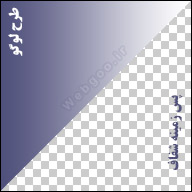
همانطورکه گفتیم، لوگوهای قابل نمایش در صفحات وبلاگ یا سایت، به تصاویر ثابت برای حمایت از خود آن سایت یا وبلاگ محدود نمی شوند، بلکه با استفاده ازجاوا اسکریپت و css می توان در گوشه های صفحات وب، نمادهایی مثلثی شکل (یا به شکل های دیگر) جهت مناسبت ها ی مختلف یا اعلام حمایت از موضوعی خاص قراربا ابعاد 170 در 170 پیکسل (یا اندازه دلخواه) ترسیم کنید، به نوعی که خطی داد، بدین منظور ابتدا در برنامه های گرافیکی و طراحی، نظیر فتوشاپ، طرحیبه صورت مورب آن تصویر را دو نیم کرده باشد (در واقع تبدیل به دو مثلث ه باید پس زمینه شفاف داشته باشد، تا زمینه ی پشت سر آن دیده شود، با
کند)، بسته به اینکه در کدام قسمت از صفحه (چپ، راست، بالا یا پائین) بخواهید لوگو را نمایش دهید، نوع برش هم متفاوت خواهد بود، آنگاه قسمتی را
ک ابزارهای موجود در فتوشاپ نظیر کمندهای دسته lasso tool پاک کنید تا به صورت پیکسل های چهار خانه مربعی و شفاف در آید، پس از اینکه طراحی لوگویچون در مرورگرهای قدیمی تر هم پس زمینه شفاف آن پشتیبانی می شود در صورتی خود را به پایان بردید، باید تصویر را با فرمت gif یا png ذخیره کنید (اگربتوانید با فرمت gif و بدون افت کیفیت، از تصویر خروجی بگیرید بهتر است،
که برای png اینطور نیست) تا قسمت شفاف تصویر مورد نظر در وب دیده نشود و لوگو به صورت مثلثی به نظر برسد (در واقع لوگوهای مثلثی، یک تصویر به شکل مربع هستند که یک طرف آنها شفاف شده است)؛ تصویر زیر می تواند راهنمای شما باشد.
اکنون تنظیمات خود را در کد های زیر اعمال کرده و آن را در قالب سایت یا وبلاگتان کپی نمائید.
کد نمایش لوگو در بالای سمت راست:کد نمایش لوگو در بالای سمت چپ:
به دلیل خطا گرفتن بلاگفا به کدهای جاوا فعلا امکان درج آن را ندارم
کد نمایش لوگو در پائین سمت راست:
کد نمایش لوگو در پائین سمت چپ: