آموزش کامل دستورات CMD در ویندوز
رایانه ها به وسیله سیستم عامل امکانات نرم افزاری و سخت افزاری را در اختیار کاربران قرار می دهند و این کار را با استفاده از رابط کاربری User Interface انجام می دهند. رابط کاربری در سیستم عامل های قدیمی فقط بصورت متنی بود (همانند خط فرمان) و با پیشرفت دانش رایانه ، رابطهای کاربری گرافیکی Graphic User Interface هم به سیستم عامل ها افزوده شد. خط فرمان در سیستم عاملهای مانند ویندوز ، لینوکس و... بصورت یک نرم افزار ارائه میشود که Command Prompt نام دارد.
در این آموزش یاد خواهید گرفت :
- آموزش باز کردن برنامه CMD
- آموزش دستورات CMD
- آموزش دستورات Command Prompt
- و...
برای باز کردن CMD به 6 روش می توان عمل کرد :
1. Start > All Programs > Accessories > Command prompt
بعد از باز کردن CMD با صفحه سیاه و سفیدی رو به رو می شوید که تنها امکان تایپ دستور وجود دارد.
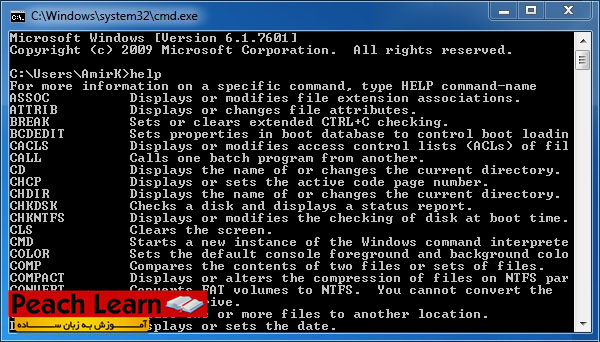
برای نشان دادن تمام دستورات داس (البته در سیستم عامل ویندوز) دستور help را وارد کنید. همانطور که مشاهده می کنید تمامی دستورات نمایش داده می شوند.
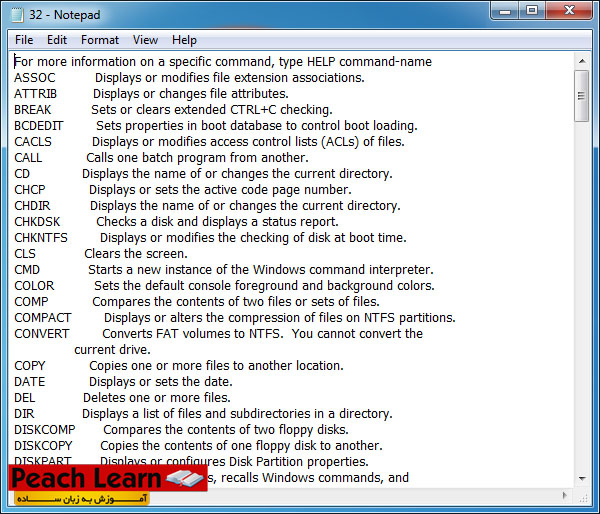
جهت ذخیره سازی دستورات CMD در یک فایل متنی از دستور help>>32.txt استفاده کنید. سپس برای باز کردن آن از منوی Run نام و پسوند فایل را تایپ کنید.
بدین صورت : 32.txt
دستورات :
دستور ASSOC
برای تغییر و نشان دادن اینکه چه فایلی با چه برنامه ای باز شود. (در ویندوز 7 ممکن است به درستی جواب ندهد)
دستور ATTRIB
دستور BREAK
برای شکست خط است.
دستور BCDEDIT
برای ویرایش فایل بوت و نشان دادن مکان فایلی که رایانه را روشن می کند.
دستور CACLS
برای نشان دادن اینکه دسترسی امکان پذیر است یا نه.
دستور CALL
برای اجرا کردن یک بچ فایل استفاده می شود.
دستور CD
مسیر کلی را نشان می دهد و می توان آن را تغییر داد.
دستور DHCP
برای نشان دادن وضعیت صفحه ها به کار می رود.
دستور CHDIR
در واقع همان دستور CD است.
دستور CHKDSK
وضعیت درایور را نشان می دهد از جمله فضای مصرف شده و مانده.
دستور CHKNTFS
برای نشان دادن اینکه درایوری دارای فرمت NTFS را دارد یا نه.
دستور CLS
برای پاک کردن صفحه کامنت استفاده می شود.
دستور CMD
یک کامنت جدید را باز می کند.
دستور COLORمتوانید رنگ کامنت را عوض کنید.
دستور COMP
برای ترکیب کردن دو فایل در یک فایل
دستور Compact
برای فشرده کردن یک فایل یا پوشه به کار می رود
دستور Convert
برای عوض کردن فرمت FAT به فرمت NTFS استفاده می شود.
دستور Copyبرای کپی کردن فایل ها استفاده می شود.
دستور Dateبرای نمایش یا تغییر تاریخ استفاده می شود.
دستور Delبرای حذف فایل یا فایل ها به کار می رود.
دستور Dirبرای نشان دادن اینکه چه فایل هایی در درایو است.
دستور Diskcompt
برای فشرده کردن فایل ها و ذخیره بر روی فلاپی استفاده می شود.
دستور Diskcopy
در واقع همان دستور بالا است. اما فایل ها را کپی می کند.
دستور Diskpart
برای نشان دادن پارتیشن درایو ها استفاده می شود.
دستور Doskey
برای ایجاد ماکرو ها و ویرایش خط های کامنت استفاده می شود.
دستور DriverQuery
برای نشان دادن تمام قطعات نصب شده بر روی سیستم استفاده می شود.
دستور ECho
برای خاموش کردن خط فعال کامنت به کار می رود.
دستور Erase
همان دستور حذف است.
دستور Exit
برای خروج از کامنت استفاده می شود.
دستور FC
محتویات 2 فایل متنی را نشان می دهد.
دستور Find
جستجو را درون فایل های بررسی می کند.
دستور Findstr
جستجو را درون فایل ها بررسی می کند.
دستور For
برای باز کردن فایل هایی از یک منبع اصلی.
دستور Format
برای فرمت کردن درایور ها استفاده می شود.
دستور Fsutil
برای به دست آوردن اطلاعاتی از فایل های سیستمی استفاده می شود.
دستور Ftype
تقریبا همان دستور Assoc است.
دستور Gpresult
تقریبا همان gpedit.msc است.
دستور Graftabl
برای بدست آوردن شماره برنامه باز شده استفاده می شود.
دستور Help
راهنمای دستور های کامنت.
دستور Icacls
برای گرفتن بک آپ و... از فایل ها استفاده می شود.
دستور If
برای پردازش در فایل های بچ استفاده می شود.
دستور Label
برای تغییر نام درایور ها استفاده می شود.
دستور MD
برای ایجاد پوشه استفاده می شود.
دستور Mkdir
برای ایجاد پوشه های تو در تو استفاده می شود.
دستور Mklink
پوشه ای بسازید که به راحتی باز نشود.
دستور Mode
قطعات سخت افزاری نصب شده را نشان می دهد.
دستور More
برای نشان دادن فایل های متنی و چمد کاربرد دیگر استفاده می شود.
دستور Move
برای انتقال فایل استفاده می شود.
دستور Openfiles
اگر با رایانه ای دیگر ارتباط داشته باشید ، فایل های آن را نشان می دهد.
دستور Path
مسیر جاری را نشان می دهد.
دستور Pause
باعث توقف موقت می شود.
دستور Print
برای چاپ یک فایل متنی مورد استفاده قرار می گیرد.
دستور Prompt
برای ویرایش کامنت استفاده می شود.
دستور RD
برای حذف یک پوشه به کار می رود.
دستور Defective
برای بازگردانی یک فایل از دیسکت خارجی استفاده می شود.
دستور REM
برای ضبط پیام هایی که از یک فایل خاص انتشار می شود استفاده می شود.
دستور REN
برای تغییر نام یک فایل و حتی پسوند استفاده می شود.
دستور Rename
همان دستور بالا است.
دستور Replace
برای جایگزین کردن فایل ها با هم استفاده می شود.
دستور RMDIR
برای حذف پوشه های تو در تو به کار می رود.
دستور Robocopy
تقریبا همان فرمان کپی است. (البته کمی پیشرفته تر)
دستور Set
مسیر برنامه و پوشه های مهم را نشان می دهد.
دستور SC
برای کار با سرویس ها به کار می رود.
دستور Schtasks
همه برانامه هایی که در زمان مشخصی شروع می شوند را نشان می دهد و حتی برنامه ای را می توان در زمان مشخصی باز کند.
دستور Shutdown
برای خاموش کردن رایانه استفاده می شود.
دستور Sort
ترتیب فایل ها را مشخص می کند و البته کاربرد مهمی ندارد.
دستور Start
یک برنامه را اجرا می کند.
دستور Subst
برای ساختن یک درایور از یک پوشه
دستور Systeminfo
اطلاعات سیستم را نشان می دهد.
دستور Tasklist
همه برنامه های فعال را نشان می دهد.
دستور Taskkill
یک برنامه را قطع می کند
دستور Time
زمان سیستم را نشان می دهد و می توان آن را تغییر داد.
دستور Title
عنوان کامنت را عوض می کند.
دستور Tree
وضعیت پوشه یا درایو ها را به صورت درختی نشان می دهد.
دستور Type
متن درون یک فایل را باز می کند.
دستور Ver
نسخه ویندوز را نشان می دهد.
دستور Vol
شماره دیسک یا درایو را نشان می دهد.
دستور Net User
کاربرانی که از رایانه استفاده می کنند را نشان می دهد.
دستور net start
یک سرویس را شروع می کند.
دستور net stop
یک سرویس را متوقف می کند.
دستور IPConfig
آدرس آیپی شما را نشان می دهد.
- آموزش باز کردن برنامه CMD
- آموزش دستورات CMD
- آموزش دستورات Command Prompt
- و...
برای باز کردن CMD به 6 روش می توان عمل کرد :
1. Start > All Programs > Accessories > Command prompt
2. Start > Run > (type) cmd
3. winkey + R > (type) cmd
4. Create ShorCut
5. Start By Batch File
6. C:\windows\system32\cmd.exe
برای نشان دادن تمام دستورات داس (البته در سیستم عامل ویندوز) دستور help را وارد کنید. همانطور که مشاهده می کنید تمامی دستورات نمایش داده می شوند.
جهت ذخیره سازی دستورات CMD در یک فایل متنی از دستور help>>32.txt استفاده کنید. سپس برای باز کردن آن از منوی Run نام و پسوند فایل را تایپ کنید.
بدین صورت : 32.txt
دستورات :
دستور ASSOC
برای تغییر و نشان دادن اینکه چه فایلی با چه برنامه ای باز شود. (در ویندوز 7 ممکن است به درستی جواب ندهد)
ASSOC.txt=textfileدستور ATTRIB
برای نشان دادن وضعیت فایل ها از جمله مخفی بودن و یا سیستمی و فقط خواندنی و...
برای از حالت در آوردن ، در کنار پارامتر حرف - را وارد کنید و برای به حالت در آوردن ، از حرف + استفاده کنید.
برای از حالت در آوردن ، در کنار پارامتر حرف - را وارد کنید و برای به حالت در آوردن ، از حرف + استفاده کنید.
[code]ATTRIB –R –H –S C:\boot.ini[/code]
دستور BREAK
برای شکست خط است.
BREAKدستور BCDEDIT
برای ویرایش فایل بوت و نشان دادن مکان فایلی که رایانه را روشن می کند.
BCDEDITدستور CACLS
برای نشان دادن اینکه دسترسی امکان پذیر است یا نه.
CACLS D:دستور CALL
برای اجرا کردن یک بچ فایل استفاده می شود.
CALLS d:\a.batدستور CD
مسیر کلی را نشان می دهد و می توان آن را تغییر داد.
CD /D D:peachlearn32دستور DHCP
برای نشان دادن وضعیت صفحه ها به کار می رود.
DHCPدستور CHDIR
در واقع همان دستور CD است.
CD /D D:\peachlearnBREAKدستور CHKDSK
وضعیت درایور را نشان می دهد از جمله فضای مصرف شده و مانده.
CHKDSK D:دستور CHKNTFS
برای نشان دادن اینکه درایوری دارای فرمت NTFS را دارد یا نه.
CHKNTFS D:دستور CLS
برای پاک کردن صفحه کامنت استفاده می شود.
CLSدستور CMD
یک کامنت جدید را باز می کند.
CMDدستور COLOR
COLOR 2دستور COMP
برای ترکیب کردن دو فایل در یک فایل
COMP D:\1.TXT D:\3.TXTCLSدستور Compact
برای فشرده کردن یک فایل یا پوشه به کار می رود
COMPACT /C D:\peachlearnCMDدستور Convert
برای عوض کردن فرمت FAT به فرمت NTFS استفاده می شود.
CONVERT C: /FS:NTFSCMDدستور Copy
COPY d:\3.txt d:\20CMDدستور Date
DATE 10-10-2222دستور Del
DEL /Q /S D:\2.TXTدستور Dir
DIR Cدستور Diskcompt
برای فشرده کردن فایل ها و ذخیره بر روی فلاپی استفاده می شود.
DISKCOMPدستور Diskcopy
در واقع همان دستور بالا است. اما فایل ها را کپی می کند.
DISKCOPYدستور Diskpart
برای نشان دادن پارتیشن درایو ها استفاده می شود.
Diskpart D:دستور Doskey
برای ایجاد ماکرو ها و ویرایش خط های کامنت استفاده می شود.
DOSKEYدستور DriverQuery
برای نشان دادن تمام قطعات نصب شده بر روی سیستم استفاده می شود.
DISKQUERYدستور ECho
برای خاموش کردن خط فعال کامنت به کار می رود.
Echo Off Or Echo Onدستور Erase
همان دستور حذف است.
Eraseدستور Exit
برای خروج از کامنت استفاده می شود.
Exitدستور FC
محتویات 2 فایل متنی را نشان می دهد.
Fc d:\1.txt d:\2.txtCLSدستور Find
جستجو را درون فایل های بررسی می کند.
Find "1.txt"دستور Findstr
جستجو را درون فایل ها بررسی می کند.
FINDSTR d:\1.txtدستور For
برای باز کردن فایل هایی از یک منبع اصلی.
For d:\data1.cab saxas.batدستور Format
برای فرمت کردن درایور ها استفاده می شود.
Format D:دستور Fsutil
برای به دست آوردن اطلاعاتی از فایل های سیستمی استفاده می شود.
FSUTIL fsinfo c:\autoexec.batدستور Ftype
تقریبا همان دستور Assoc است.
Ftypeدستور Gpresult
تقریبا همان gpedit.msc است.
Gpresult /rدستور Graftabl
برای بدست آوردن شماره برنامه باز شده استفاده می شود.
Graftablدستور Help
راهنمای دستور های کامنت.
Helpدستور Icacls
برای گرفتن بک آپ و... از فایل ها استفاده می شود.
ICACLS [drivename:] pathدستور If
برای پردازش در فایل های بچ استفاده می شود.
If/?دستور Label
برای تغییر نام درایور ها استفاده می شود.
Label D: Softwareدستور MD
برای ایجاد پوشه استفاده می شود.
MD D:\sxsدستور Mkdir
برای ایجاد پوشه های تو در تو استفاده می شود.
Mkdir d:\sxs\sxs\sxs\sxs\32دستور Mklink
پوشه ای بسازید که به راحتی باز نشود.
MKLINK /d /h /j d:\1.txt 0دستور Mode
قطعات سخت افزاری نصب شده را نشان می دهد.
Modeدستور More
برای نشان دادن فایل های متنی و چمد کاربرد دیگر استفاده می شود.
More D:\1.txtدستور Move
برای انتقال فایل استفاده می شود.
Move D:\1.txt G:دستور Openfiles
اگر با رایانه ای دیگر ارتباط داشته باشید ، فایل های آن را نشان می دهد.
Openfilesدستور Path
مسیر جاری را نشان می دهد.
Pathدستور Pause
باعث توقف موقت می شود.
Pauseدستور Print
برای چاپ یک فایل متنی مورد استفاده قرار می گیرد.
Print D:\1.txtدستور Prompt
برای ویرایش کامنت استفاده می شود.
Prompt $b $tدستور RD
برای حذف یک پوشه به کار می رود.
RD d:\sxs\sxs\sxs\32دستور Defective
برای بازگردانی یک فایل از دیسکت خارجی استفاده می شود.
Defective I:\peachlearn.htmlدستور REM
برای ضبط پیام هایی که از یک فایل خاص انتشار می شود استفاده می شود.
REM c:\autoexec.batدستور REN
برای تغییر نام یک فایل و حتی پسوند استفاده می شود.
REN D:\1.txt 2.htmlدستور Rename
همان دستور بالا است.
Rename E:\1.txt 2.txtدستور Replace
برای جایگزین کردن فایل ها با هم استفاده می شود.
Replaceدستور RMDIR
برای حذف پوشه های تو در تو به کار می رود.
RIMDIRدستور Robocopy
تقریبا همان فرمان کپی است. (البته کمی پیشرفته تر)
Robocopyدستور Set
مسیر برنامه و پوشه های مهم را نشان می دهد.
Setدستور SC
برای کار با سرویس ها به کار می رود.
SC Strat Netlogonدستور Schtasks
همه برانامه هایی که در زمان مشخصی شروع می شوند را نشان می دهد و حتی برنامه ای را می توان در زمان مشخصی باز کند.
Schtasksدستور Shutdown
برای خاموش کردن رایانه استفاده می شود.
Shotdown -r -t 00دستور Sort
ترتیب فایل ها را مشخص می کند و البته کاربرد مهمی ندارد.
Sortدستور Start
یک برنامه را اجرا می کند.
Start D:\2.txtدستور Subst
برای ساختن یک درایور از یک پوشه
Subst X: D:\Softwareدستور Systeminfo
اطلاعات سیستم را نشان می دهد.
systeminfoدستور Tasklist
همه برنامه های فعال را نشان می دهد.
tasklistدستور Taskkill
یک برنامه را قطع می کند
TASKKILL /pid [shomare barname]TASKKILL /pid 2128tasklistدستور Time
زمان سیستم را نشان می دهد و می توان آن را تغییر داد.
TIME 10:10:10دستور Title
عنوان کامنت را عوض می کند.
title PeachLearnدستور Tree
وضعیت پوشه یا درایو ها را به صورت درختی نشان می دهد.
Tree D:دستور Type
متن درون یک فایل را باز می کند.
Type D:\2.txtدستور Ver
نسخه ویندوز را نشان می دهد.
verدستور Vol
شماره دیسک یا درایو را نشان می دهد.
vol d:دستور Net User
کاربرانی که از رایانه استفاده می کنند را نشان می دهد.
net userدستور net start
یک سرویس را شروع می کند.
net start tlntsvrدستور net stop
یک سرویس را متوقف می کند.
net stop tlnstvrدستور IPConfig
آدرس آیپی شما را نشان می دهد.
ipconfigدستور Ping
آیپی هدف را نشان می دهد و همچنین از فعال بودن مقصد هم گزارش می دهد.
توضیج دستورات مهم :
دستور ATTRIB
این دستور دارای پارامتر های زیر را است :
+ Sets an attribute.
					- Clears an attribute.
					R Read-only file attribute.
					A Archive file attribute.
					S System file attribute.
					H Hidden file attribute.
					I Not content indexed file attribute.
					[drive:][path][filename] Specifies a file or files for attrib to process.
					/S Processes matching files in the current folder and all subfolders.
					/D Processes folders as well.
					/L Work on the attributes of the Symbolic Link versus.
					the target of the Symbolic Link.
سوییچ های مهم : + و - و R و A و S و H
دستور Copy
همانطور که قبلا توضیح دادیم برای کپی کردن فایل ها به کار می رود.
همانطور که قبلا توضیح دادیم برای کپی کردن فایل ها به کار می رود.
Copy [drive1:path:filename] [drive2:path]Copy D:\2.txt g:دستور MD
یک یا چند پوشه درست می کند.
یک یا چند پوشه درست می کند.
Md D:\3\3\3\3\3\3\3 دستور RD
یک یا چند پوشه را حذف می کند.
Rd D:\3\3\3\3\3\3\3دستور RN
همانطور که در بالا گقته شد ، می توان فرمت فایل ها را هم عوض کرد.
Ren d:\*.txt d:\*.htmlنکته : *.* به معنایهر فایل با هر فرمتی است.
دستور Subst
همانطور که گفته شد برای ساخت یک درایو از یک پوشه
SUBST Z: c:\windows SUBST X: C: SUBST V: C:\windows\system32و برای حذف درایو
SUBST /d z: SUBST /d x: SUBST /d v:دستور Netuser
می توان کاربری را اضافه یا کم کرد.
Net user peachlearn /add Net user peachlearn /delو برای دادن پسورد به کاربر
Net user peachlearn password /addنکته : برای حذف کاربر دیگر پسوند نمی خواهد
دستور Echo
برای نشان دادن پیغام از آن استفاده می شود.
@echo off Echo peachlearn
+ نوشته شده در جمعه چهارم بهمن ۱۳۹۲ ساعت 9:5 توسط رضا حاصلی
|
